
A 10 legjobb Excel-trükk, pénzügyi szakértőktől/3
Nagyobb sebesség, kevesebb adminisztráció!
Az Excel folyamatosan fejlődik: 35 év alatt mintegy 500 különféle képlet gyűlt össze a tudástárában, így nem meglepő, hogy a program a pénzügyi szakemberek egyik kedvenc eszköze. A Power Query beállítások és Power Pivot miatt pedig az Excel akár „végtelenül fejlettnek” is nevezhető.
Megnéztünk 10 egyszerű Excel-trükköt, amelyek felgyorsítják és leegyszerűsítik a pénzügyesek és más szakemberek munkáját. Ezek a funkciók segítenek:
- észrevenni és feltárni a lehetséges számítási hibákat,
- olvasható megjelenést és elemzési vektort adni a hatalmas méretű táblázatoknak,
- kiemelni a szükséges információkat,
- elkerülni, hogy folyamatosan a naptárat kelljen figyelni, vagy épp hétvégén dolgozni, és
- megvédeni az adatokat is.
#3/1. Emeld ki a szövegből a lényeget
Fordított helyzet is létezhet: a szövegben meg kell találni egy bizonyos szabály szerinti információt. Kézzel ez túl lassú és kényelmetlen. Ilyen célokat szolgál a KÖZÉP (MID) függvény.
A képlet:
=KÖZÉP(szöveg; kezdőpozíció; karakterek száma), ahol
szöveg – a szükséges információkat tartalmazó cellára mutató hivatkozás
kezdőpozíció – annak a karakternek a sorszáma, amelytől a kiemelés kezdődik
A pénzügyes ezzel a funkcióval például könnyen kiemelheti a dokumentum dátumát. A dátumtól kiindulva pedig készíthet fizetési ütemtervet vagy beazonosíthatja a lejárt tartozásokat.
Fontos. Ha a kezdeti adatok megadásakor a dátumok eltérő formátumúak, akkor az egyszerű képlet nem fog működni. Határozd meg a szabályokat az elején, és törekedj az egységességre. Főleg, ha az adatokat több alkalmazott viszi be.
#3/2. Tölts ki mindent azonnal a minta szerint
Az Excel (a 2013-as verziótól kezdve) képes leolvasni az általad végzett műveletek logikáját (bejegyzéseket egy minta alapján), majd egyszerűen és gyorsan megismételni őket újra. A Villámkitöltés funkcióval szimbólumokat, dátumokat, számokat és szavakat nyerhetünk ki a szövegből (esetleges átrendezéssel), összefűzhetjük a szöveget különböző cellákból, vagy szétválaszthatjuk az értékeket – és mindezt összetett képletek írása nélkül. Például azonos formátumba szervezhetünk mobiltelefonszámokat, teljes nevet jeleníthetünk meg, ésatöbbi.
A művelet algoritmusa:
- Adj hozzá egy másik oszlopot az eredeti információ mellett (fontos, hogy ezt szigorúan ténylegesen a kiinduló adatok mellé tedd – a következő oszlopban, az adatoktól jobbra),
- kézzel írj be 1-3 különböző példát (fontos, hogy ezek ténylegesen eltérőek legyenek),
- válaszd ki az információval kitöltendő területet,
- kattints az Adatokra, majd Villámkitöltés, vagy használd a Ctrl + E billentyűparancsot.
A KÖZÉP, KERESÉS stb. funkciókhoz hasonlóan a Villámkitöltés sem működik elírások és hibák esetén. Az adatok kitöltésében bizonyos egységességre van szükség, kell egy követhető minta. Ezért biztonságosabb, ha a függvényt a saját táblázataidban, és nem másokéban használod
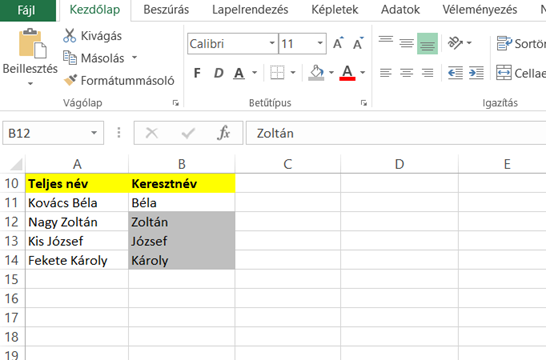
6. ábra. Villámkitöltés használata nevek szétválasztásához. A szürke mezők már a funkció használatával készültek.
Amíg a képletek használatánál minden műveletet egyszerre rögzíthetsz, a Villámkitöltésnél fontos a sorrend. Ha nem vagy biztos abban, hogy a táblázat kitöltése egységes szabályok és formátumok szerint történik, ellenőrizd le az azonnali kitöltéssel kapott eredményt és a képletet. Ha többen dolgoznak egy táblázaton, érdemes összehangolni a közös munkát, hogy egységes legyen.
Fontos. Egy képlet mindig működik, és reagál a változásokra, de a Villámkitöltés nem. Új információk megadásakor meg kell ismételni a műveletek algoritmusát.
#3/3. Nem kell összenézni a dátumokat a naptárral
Ha sok dátumot manuálisan adsz meg, és különösen, ha a tervezett fizetési esedékesség egy képlet alapján van meghatározva, nagyon egyszerű beállítani a hétvégéket. Nagyon fontos különbséget tenni a naptári és a munkanapok között a hátralék számításánál is. Hasonló a helyzet a több hetes fizetési naptár esetében is. A naptár minden alkalommal történő ellenőrzése kényelmetlen és időigényes. Lehet, hogy 20 darab fizetési bejegyzést nem nehéz kitölteni kézileg, de 200-nál már más a helyzet.
Az Excelben erre van egy külön függvény, a HÉT.SZÁMA függvény. Ez a függvény minden egyes naphoz egy saját hét számot rendel hozzá az év elejétől kezdve (1-től 52-ig). Ezen kívül az űrlapon ellenőrizheted, hogy csak munkanapok legyenek kiválasztva a fizetési határidőhöz. Ebben a HÉT.NAPJA függvény fog segíteni. Vagyis mindez automatikusan konfigurálható.
Használhatsz hozzá feltételes formázást, hogy a hétvége esetében valamilyen feltűnő színnel jelenjen meg a cella, és azonnal kiszúrható legyen.
Fontos. Az év elején ellenőrizni kell, hogy helyes-e az első hét számítása. A tervezett fizetési dátum nélküli fizetés automatikusan az 52. héthez lesz rendelve (és így esetleg nem fog szerepelni a fizetési naptárban).
#3/4. Védd az adatokat!
A bizalmas információkat tartalmazó fájlokat általában jelszóval védik a pénzügyi szakemberek. Ilyenek például a prémiumokról, a személyzeti változásokról vagy a belső értékelésekről szóló információk. Gyakran előfordulhat, hogy a táblázatot véletlenül rossz címzettnek küldöd el. A jelszó egyben garancia arra, hogy az adatok nem szivárognak ki, és csak az jut hozzájuk, aki jogosult rá.
A táblázat titkosításához kattints a Fájlra, majd Információ menüpont. Válaszd ki a Füzetvédelem opciót, majd a Titkosítás jelszóval lehetőséget. Ezután egy általad meghatározott jelszót kell megadni, és megerősítés után már él is a dokumentum jelszavas védelme.
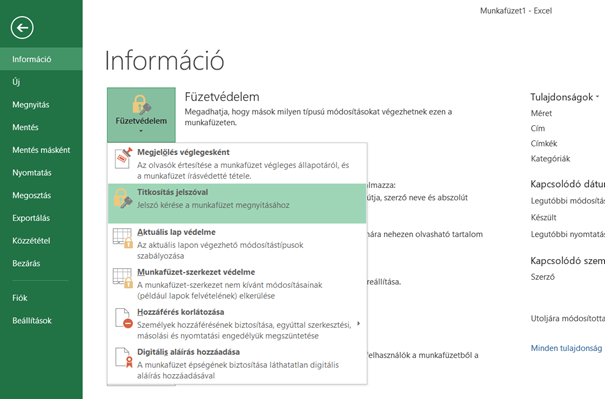
7. ábra. A dokumentum jelszóvédelmének a bekapcsolása
A munkafájlokban is gyakran meg kell védeni a lapokat a változásoktól. Például egy költségvetés véglegesítése során fontos, hogy senki ne adjon hozzá véletlenül újabb sorokat vagy ne módosítsa a képleteket a költségvetés sablonjában.
Mielőtt megvédenéd a fájlt a nem kívánt változtatásoktól, elő kell készíteni azt.
1. Válaszd ki azokat a tartományokat, cellákat, ahol adatokat adhatsz meg, majd:
Cellaformázás > Védelem > majd töröld a Zárolt jelölőnégyzetet
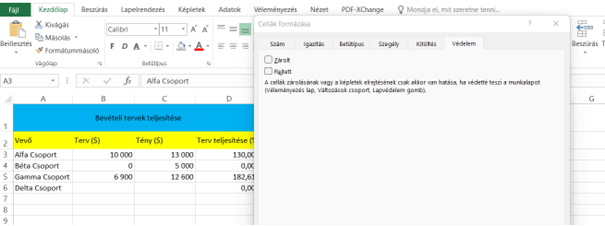
2. Válaszd ki azokat a tartományokat cellákat, ahol el szeretnéd rejteni a képleteket, majd:
Cellaformázás > Védelem > majd jelöld ki a Rejtett jelölőnégyzetet
Ezt követően: Véleményezés > Lapvédelem. Majd ezután add meg egy általad meghatározott jelszót. A megerősítés után a védelem érvényes lesz.
Fontos. Az elfelejtett jelszót nem lehet helyreállítani, ezért ennek tudatában alkalmazd a védelmet, és lehetőleg dolgozz ki egy algoritmust a jelszavaid létrehozására.